কে কোথায় আছেন, জিজ্ঞাসা করলে তবেই জানা যায়
বড় এলাকায় যেখানে মানুষের যাতায়াত ঘন ঘন, ব্যবস্থাপকদের জানা দরকার শুধু "কে ভেতরে আছেন" নয়, বরং "এখন কোন এলাকায় আছেন"। ফ্লোর প্ল্যানে প্রতিটি মানুষ ও প্রতিটি যন্ত্রের অবস্থান রিয়েল-টাইমে দেখা যায়।
ক্লাউড ব্যবস্থাপনা সিস্টেম | নতুন পণ্য

কোন এলাকায় কে আছেন,
ফ্লোর প্ল্যানেই দেখা যায়।
কর্মী, দর্শনার্থী ও যন্ত্রপাতির অবস্থান রিয়েল-টাইমে দেখা যায়। সীমাবদ্ধ এলাকায় প্রবেশ ও বোতাম চেপে সাহায্য চাওয়া সঙ্গে সঙ্গে অ্যালার্ট তৈরি করে, এবং নিষ্পত্তির প্রতিটি ধাপ রেকর্ড করা হয়।
UWB Indoor Positioning System হলো YenProtek-এর নিজস্ব গবেষণা ও উন্নয়নে তৈরি ক্লাউড সিস্টেম। UWB ইনডোর পজিশনিং ব্যবহার করে এটি কর্মী, দর্শনার্থী ও চলমান যন্ত্রপাতির রিয়েল-টাইম অবস্থান ফ্লোর প্ল্যানে দেখায়, এলাকা ও অবস্থার নিয়ম অনুযায়ী অ্যালার্ট দেয় এবং প্রতিটি নিষ্পত্তি ও চলাচলের পথ রেকর্ড করে।
কেন ইনডোর পজিশনিং প্রয়োজন
বড় এলাকায় যেখানে মানুষের যাতায়াত ঘন ঘন, ব্যবস্থাপকদের জানা দরকার শুধু "কে ভেতরে আছেন" নয়, বরং "এখন কোন এলাকায় আছেন"। ফ্লোর প্ল্যানে প্রতিটি মানুষ ও প্রতিটি যন্ত্রের অবস্থান রিয়েল-টাইমে দেখা যায়।
নিয়ন্ত্রিত এলাকায় সীমাবদ্ধ এলাকা ও অনুমোদিত তালিকা নির্ধারণ করলে, অননুমোদিত কেউ ঢুকলেই অ্যালার্ট বাজে; অ্যালার্ট কর্মীকে দায়িত্ব দেওয়া, নিষ্পত্তি করা যায় এবং রেকর্ড থাকে।
Tag-এর বোতাম একবার চাপলেই সার্ভিস কল বা সাহায্যের আহ্বান, এবং অ্যালার্ট সরাসরি LINE-এ যায়; কে সামলালেন, কতক্ষণে সমাধান হলো, সবই ইতিহাসে দেখা যায়।
কার্যক্ষমতা
ফ্লোর প্ল্যানে রিয়েল-টাইম অবস্থান, সীমাবদ্ধ এলাকা ও অবস্থার নিয়মে অ্যালার্ট, দর্শনার্থীর কার্ড ইস্যু ও ফেরত, এবং ইতিহাসগত চলাচলের পথ রিপ্লে। অ্যাকাউন্ট, পরিচয়ের ধরন, Tag ও যন্ত্রপাতি সব একই ব্যাক-এন্ডে পরিচালিত হয়।
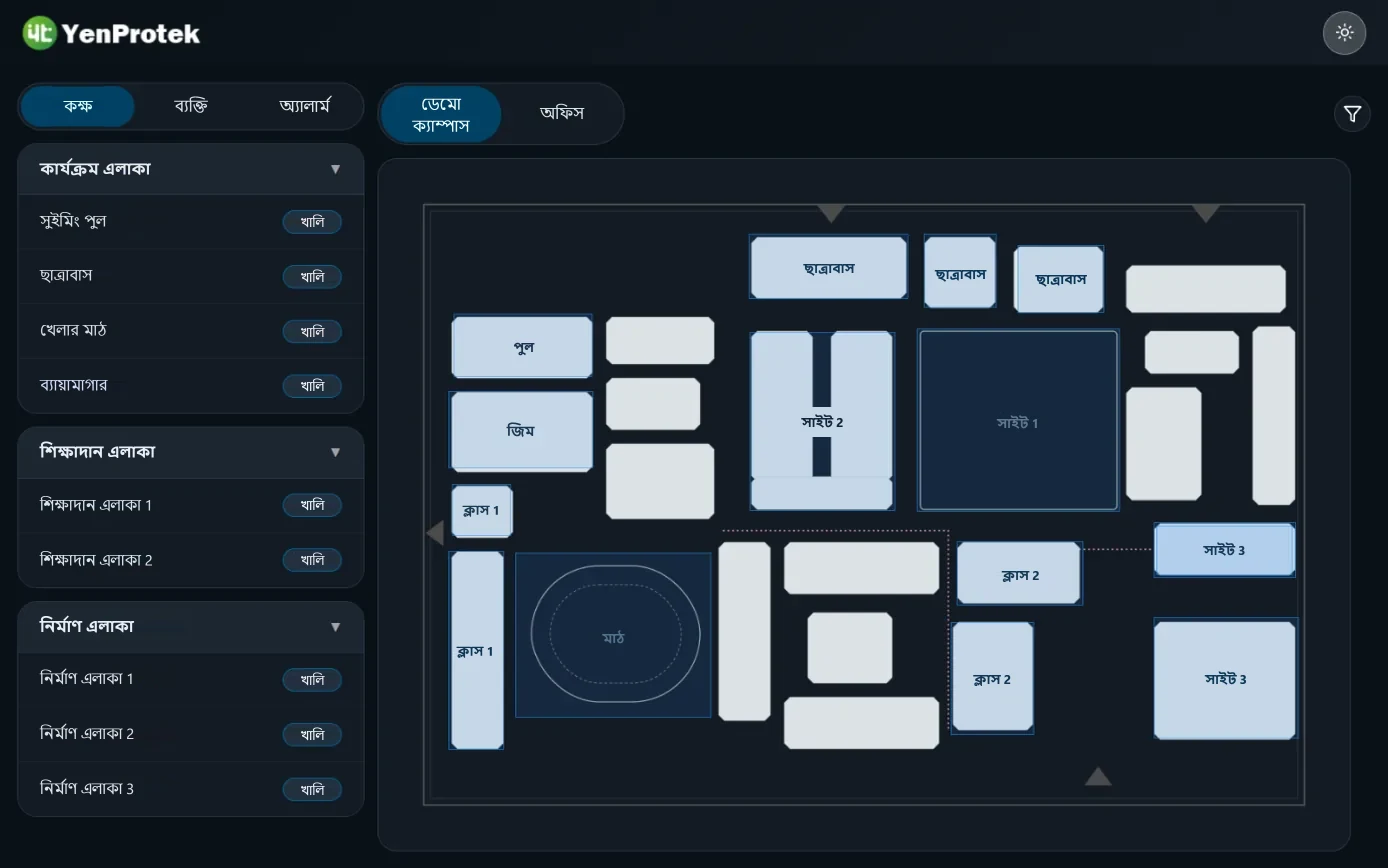
ফ্লোর প্ল্যানে মানুষ, যন্ত্রপাতি ও কক্ষের রিয়েল-টাইম অবস্থান। বাঁ দিকে তিনটি ট্যাব (কক্ষের ধরন, ব্যক্তির পরিচয়ের ধরন ও অ্যালার্ম) বদলানো যায়, এবং একাধিক ফ্লোর ম্যাপ এক ক্লিকে বদলানো যায়।
অনিষ্পন্ন অ্যালার্ট কর্মীকে দায়িত্ব দিয়ে নিষ্পত্তি করা যায়। পুরোনো অ্যালার্ট অ্যালার্টের সময়, ঘটনাস্থল, অ্যালার্মের ধরন ও দায়িত্বপ্রাপ্ত ব্যক্তি অনুযায়ী খোঁজা যায় এবং সেই সময়ের চলাচলের পথে ড্রিল-ডাউন করা যায়।
দর্শনার্থীর তথ্য তৈরি করার পর চেক-ইনের সময় কার্ড ইস্যু করে (Tag যুক্ত করে), বের হওয়ার সময় কার্ড ফেরত নিয়ে সংযোগ বিচ্ছিন্ন করা হয়; চেক-ইনের সময় ও দায়িত্বপ্রাপ্ত ব্যক্তি স্বয়ংক্রিয়ভাবে রেকর্ড হয়।
Tag, ব্যক্তি ও সময় অনুযায়ী খুঁজে চলাচলের পথ রিপ্লে করা যায়; কার্ড ইস্যু ও ফেরতের সময় এবং সেবাপ্রদানকারী কর্মীও একসঙ্গে সংরক্ষিত থাকে।
স্থানের অবস্থা ও ব্যক্তির অবস্থা দুটির জন্যই ট্রিগার শর্ত ও আইকন নির্ধারণ করা যায়, যেমন কক্ষ "ব্যবহৃত হচ্ছে" বা ব্যক্তি "সেবা দিচ্ছেন"; শর্ত পূরণ হলে স্বয়ংক্রিয়ভাবে হালনাগাদ হয়।
কীভাবে কাজ করে
UWB Tag-এর অবস্থান অ্যাংকর গ্রহণ করে ক্লাউডে পাঠায়। ক্লাউড কক্ষ, সীমাবদ্ধ এলাকা ও অবস্থার নিয়ম অনুযায়ী বিচার করে, ফ্লোর প্ল্যানে দেখায় এবং অ্যালার্ট পাঠায়; প্রতিটি অ্যালার্টে কাউকে দায়িত্ব দিয়ে সামলানো ও নিষ্পত্তি করতে হয়।
সিস্টেম স্ক্রিন

সিস্টেমের আসল স্ক্রিন; ডেটা প্রদর্শনের জন্য নমুনা ডেটা
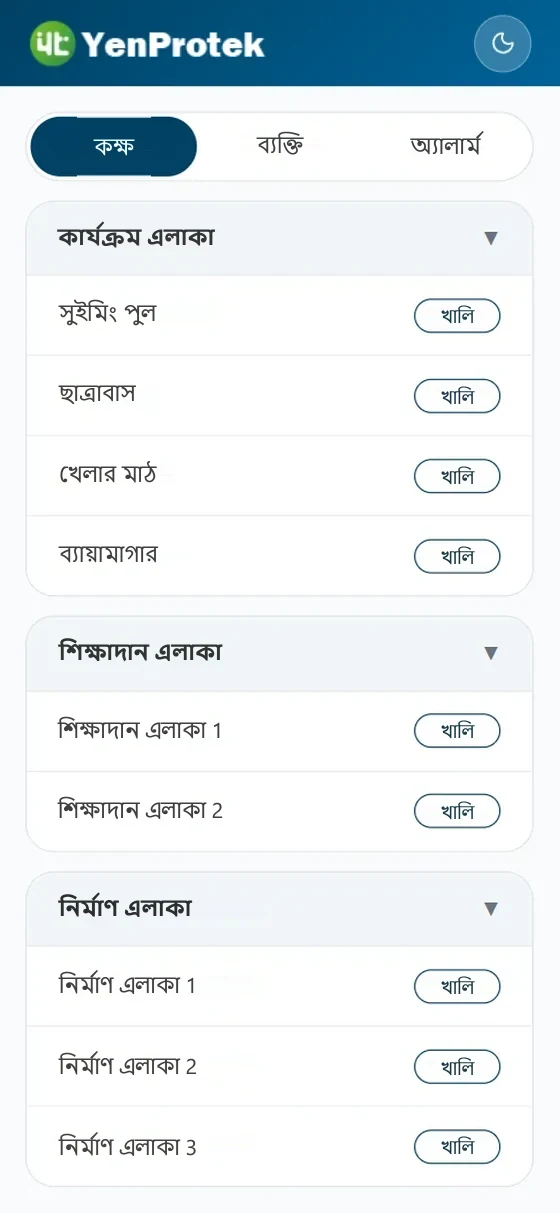
বাঁ দিকে কক্ষের ধরন অনুযায়ী দলবদ্ধ করে প্রতিটি স্থানের অবস্থা তালিকাভুক্ত থাকে; ডান দিকের ফ্লোর প্ল্যানে রং দিয়ে কক্ষ ও মানুষের অবস্থান দেখানো হয়; ওপরে ফ্লোর ম্যাপ বদলানো যায়।

সিস্টেমের আসল স্ক্রিন; ডেটা প্রদর্শনের জন্য নমুনা ডেটা
"মানুষ" ট্যাবে গিয়ে পরিচয়ের ধরন (দর্শনার্থী, ঠিকাদারের কর্মী, শিক্ষক-কর্মী ইত্যাদি) অনুযায়ী দল খুলুন; ক্লিক করলে ফ্লোর প্ল্যানে তাঁর অবস্থানে চলে যায়।
অ্যালার্ট ও নিয়ম
কক্ষে এলাকা আঁকা, সীমাবদ্ধ এলাকা ও অনুমোদিত তালিকা নির্ধারণ এবং সংযোগ বিচ্ছিন্নতার অ্যালার্ট চালু করা যায়। স্থান ও ব্যক্তির অবস্থার প্রতিটির নিজস্ব ট্রিগার শর্ত আছে; শর্ত পূরণ হলে অবস্থা হালনাগাদ হয় বা অ্যালার্ট বাজে।
ফ্লোরের বেস ম্যাপে প্রতিটি কক্ষের সীমা আঁকুন, কক্ষের ধরন ঠিক করুন; যেসব কক্ষ নিয়ন্ত্রণে রাখতে হবে সেগুলোকে সীমাবদ্ধ এলাকা করে অনুমোদিত তালিকা যোগ করুন।
স্থানের অবস্থা (যেমন "ব্যবহৃত হচ্ছে") ও ব্যক্তির অবস্থা (যেমন "সেবা দিচ্ছেন") প্রতিটির জন্য ট্রিগার শর্ত, প্রয়োজনীয় স্থান ও আইকন নির্ধারণ করা হয়।
Tag-এর বোতাম সার্ভিস কল বা জরুরি সাহায্য হিসেবে নির্ধারণ করা যায়; অ্যালার্ট স্ক্রিনে রং বদলে চিহ্নিত হয় এবং সংযুক্ত LINE-এ পাঠানো হয়।
ভূমিকা ও কর্মপ্রবাহ
অ্যাকাউন্ট প্রশাসক তৈরি করেন; নিজে নিবন্ধন করার সুযোগ নেই। ভূমিকাভিত্তিক অনুমতি প্রতিটি ফিচার পৃষ্ঠা পর্যন্ত সূক্ষ্মভাবে নির্ধারণ করা যায়। নিচে প্রচলিত কিছু বিন্যাস দেওয়া হলো।
শুরু করার ধাপ
ফ্লোরের বিন্যাস, নিয়ন্ত্রণে রাখার এলাকা এবং যাদের বা যা কিছুর অবস্থান নির্ধারণ করতে চান তা আমাদের জানান; আমরা অ্যাংকরের অবস্থান পরিকল্পনা করব।
আমরা UWB অ্যাংকর ও পজিশনিং গেটওয়ে ইনস্টল করি, ফ্লোরের বেস ম্যাপ আপলোড করি, স্কেল ঠিক করি এবং কক্ষ এঁকে দিই।
Excel থেকে পরিচয়ের ধরন, কর্মী ও Tag ইমপোর্ট করুন, ভূমিকা ও সীমাবদ্ধ এলাকার নিয়ম নির্ধারণ করুন এবং LINE বিজ্ঞপ্তি সংযুক্ত করুন।
দর্শনার্থীর চেক-ইন ও কার্ড ইস্যু, বের হওয়ার সময় কার্ড ফেরত; অ্যালার্টে দায়িত্ব দেওয়া ও নিষ্পত্তি করা, প্রয়োজনে পথ রিপ্লে করা।
প্ল্যাটফর্ম
ব্রাউজারে খুললেই ব্যবহার করা যায়, কিছু ইনস্টল করতে হয় না; ডার্ক মোড রাতের ডিউটির জন্য উপযুক্ত।
প্রতিজন ব্যবহারকারী নিজের LINE অ্যাকাউন্ট যুক্ত করে অফিসিয়াল অ্যাকাউন্টকে বন্ধু হিসেবে যোগ করলে অ্যালার্ট ও সময়সীমা অতিক্রমের বিজ্ঞপ্তি LINE-এ পাঠানো হয়।
ভূমিকাভিত্তিক অনুমতি প্রতিটি ফিচার পৃষ্ঠা পর্যন্ত সূক্ষ্মভাবে নির্ধারণ করা যায়; অ্যাকাউন্ট প্রশাসক তৈরি করেন, এবং কেউ চলে গেলে বা বদল হলে নিষ্ক্রিয় করা হয়।
পরিচয়ের ধরন, কর্মী, Tag ও Tag সংযোগ একসঙ্গে ইমপোর্ট করা যায়; ফলাফলে প্রতিটি সারির কাজ ও বার্তা তালিকাভুক্ত থাকে।
প্রতিটি ফ্লোরের বেস ম্যাপ নিজে আপলোড করে স্কেল নির্ধারণ করা যায়; রিয়েল-টাইম পর্যবেক্ষণ স্ক্রিনে এক ক্লিকে ফ্লোর বদলানো যায়।
ফর্কলিফট, ট্রলির মতো চলমান যন্ত্রপাতি নিবন্ধন করে কার্ড দেওয়ার পর মানুষের মতোই ফ্লোর প্ল্যানে দেখা যায়।
সংশ্লিষ্ট হার্ডওয়্যার ও কেস স্টাডি
একই পজিশনিং প্রযুক্তি ইতিমধ্যে একটি বড় রেল রক্ষণাবেক্ষণ ডিপো, একটি মেডিকেল এস্থেটিকস প্রতিষ্ঠান ও একটি লোডিং ডকে ব্যবহৃত হচ্ছে; প্রতিটি স্থানের প্রয়োজন অনুযায়ী ভিন্ন Tag ও সতর্কতা পদ্ধতি ব্যবহার করা হয়।
কর্মী, দর্শনার্থী ও চলমান যন্ত্রপাতি (যেমন ফর্কলিফট, ট্রলি) সবাইকে Tag দেওয়া যায়; পরিচয়ের ধরন প্রশাসক নির্ধারণ করেন, এবং প্রতিটি পরিচয়ের ধরনের নিজস্ব প্রদর্শন রং ও ইস্যু করা যায় এমন Tag থাকে।
কর্মীরা UWB Tag পরেন বা যন্ত্রপাতিতে লাগানো হয়, এলাকায় UWB অ্যাংকর ও পজিশনিং গেটওয়ে বসানো হয়, এবং অবস্থানের ডেটা ক্লাউডে আপলোড হয়ে ফ্লোর প্ল্যানে দেখা যায়। অ্যাংকরের সংখ্যা ও বিন্যাস এলাকার আকার ও পার্টিশন পরিকল্পনার ওপর নির্ভর করে; অনুগ্রহ করে যোগাযোগ করুন।
UWB (আল্ট্রা-ওয়াইডব্যান্ড) পজিশনিং বলতে পারে কোনো ব্যক্তি কোন কক্ষে বা এলাকায় আছেন। প্রকৃত নির্ভুলতা অ্যাংকরের বিন্যাস, পার্টিশন ও বাধার ওপর নির্ভর করে; চালুর আগে স্থান মূল্যায়ন করা হয়, তাই এই ওয়েবসাইটে কোনো নির্দিষ্ট সংখ্যা লেখা হয় না।
কোনো কক্ষকে সীমাবদ্ধ এলাকা হিসেবে নির্ধারণ করে অনুমোদিত তালিকা (হোয়াইটলিস্ট) যোগ করা যায়। অননুমোদিত ব্যক্তি প্রবেশ করলে সিস্টেম সঙ্গে সঙ্গে অ্যালার্ট তৈরি করে: ফ্লোর প্ল্যানে চিহ্নিত হয়, অ্যালার্ম ট্যাবে তালিকাভুক্ত হয়, এবং LINE সংযুক্ত ব্যক্তিরাও বিজ্ঞপ্তি পান। অ্যালার্ট নির্দিষ্ট কর্মীকে দায়িত্ব দিয়ে নিষ্পত্তি করা যায়।
প্রকল্পের কনফিগারেশন অনুযায়ী Tag-এ সার্ভিস কল ও জরুরি সাহায্যের বোতাম থাকতে পারে। বোতাম চাপলে সিস্টেমের স্ক্রিনে রিয়েল-টাইমে রং বদলে সতর্ক করে এবং LINE-এর মাধ্যমে সংশ্লিষ্ট ব্যক্তিদের জানায়।
রিসেপশন ডেস্ক আগে দর্শনার্থীর তথ্য তৈরি করে। চেক-ইনের সময় কার্ড ইস্যু করে Tag যুক্ত করা হয়, বের হওয়ার সময় কার্ড ফেরত নিয়ে সংযোগ বিচ্ছিন্ন করা হয়। চেক-ইনের সময়, দায়িত্বপ্রাপ্ত ব্যক্তি এবং এলাকার ভেতরের চলাচলের রেকর্ড সব সংরক্ষিত থাকে।
হ্যাঁ। Tag, ব্যক্তি ও সময় অনুযায়ী চলাচলের ইতিহাস খুঁজে পথ রিপ্লে করা যায়; পুরোনো অ্যালার্ট থেকেও সরাসরি সেই সময়ের পথে ড্রিল-ডাউন করা যায়।
হ্যাঁ। পরিচয়ের ধরন, কর্মী, Tag ও Tag সংযোগ Excel থেকে ব্যাচ ইমপোর্ট করা যায়, এবং ইমপোর্টের ফলাফলে প্রতিটি সারির কাজ ও বার্তা দেখানো হয়।
একাধিক ভাষার ইন্টারফেস ও ডার্ক মোড সমর্থন করে; মোবাইল, ট্যাবলেট ও কম্পিউটারে ব্রাউজার খুললেই ব্যবহার করা যায়।
এলাকার আকার এবং অ্যাংকর ও Tag-এর সংখ্যা অনুযায়ী মূল্য নির্ধারিত হয়। আপনার এলাকার ফ্লোর প্ল্যান এবং যাদের বা যা কিছু পরিচালনা করতে চান তা আমাদের জানান; আমরা প্রস্তাবিত বিন্যাস ও কোটেশন দেব।
সংযোগের ফ্রিকোয়েন্সি ব্যান্ড, স্থানীয় টেলিযোগাযোগ নেটওয়ার্ক ও সার্টিফিকেশনের প্রয়োজনীয়তা দেশভেদে ভিন্ন হয়। অনুগ্রহ করে আপনি কোন দেশে ও কোন স্থানে ব্যবহার করবেন তা আমাদের জানান; আমরা উপযুক্ত যোগাযোগ সংস্করণ ও সরবরাহের পদ্ধতি নিশ্চিত করব।
একই সিরিজ
প্রথমে ডেমো সিস্টেমে প্রতিটি স্ক্রিন দেখে নিন, তারপর একসঙ্গে অ্যাঙ্কর স্টেশনের বিন্যাস, নিয়ন্ত্রিত এলাকা এবং ট্যাগের সংখ্যা ঠিক করুন।

