Người ở đâu, hỏi mới biết
Khu vực lớn, người ra vào thường xuyên; người quản lý cần biết không chỉ “ai đang ở trong khu vực” mà còn “hiện đang ở khu nào”. Mặt bằng hiển thị theo thời gian thực vị trí của từng người và từng thiết bị.
Hệ thống quản lý đám mây | Sản phẩm mới

Người ở khu nào,
nhìn là thấy trên mặt bằng.
Vị trí nhân viên, khách và thiết bị hiển thị theo thời gian thực; vào nhầm khu vực cấm hay bấm nút cầu cứu đều cảnh báo ngay, mọi bước xử lý đều có ghi chép.
Hệ thống định vị nhân sự và tài sản UWB Indoor Positioning System là hệ thống đám mây do YenProtek tự nghiên cứu phát triển, dùng định vị trong nhà UWB để hiển thị vị trí theo thời gian thực của nhân viên, khách và thiết bị di động trên mặt bằng tầng, phát cảnh báo theo quy tắc khu vực và trạng thái, đồng thời ghi lại mọi lần xử lý và lộ trình di chuyển.
Vì sao cần định vị trong nhà
Khu vực lớn, người ra vào thường xuyên; người quản lý cần biết không chỉ “ai đang ở trong khu vực” mà còn “hiện đang ở khu nào”. Mặt bằng hiển thị theo thời gian thực vị trí của từng người và từng thiết bị.
Khu vực kiểm soát được đặt là khu vực cấm kèm danh sách cho phép, người chưa được cấp quyền vừa vào là có cảnh báo; cảnh báo có thể phân công người xử lý, đóng ca và lưu lại ghi chép.
Bấm nút trên thẻ là gọi phục vụ hoặc cầu cứu, cảnh báo được đẩy thẳng đến LINE; ai xử lý, mất bao lâu để giải quyết đều tra được trong lịch sử.
Chức năng
Định vị thời gian thực trên mặt bằng, cảnh báo theo quy tắc khu vực cấm và trạng thái, phát thẻ và trả thẻ cho khách, phát lại lộ trình lịch sử; tài khoản, thân phận, thẻ và thiết bị đều được quản lý trong cùng một trang quản trị.
Vị trí thời gian thực của nhân sự, thiết bị và phòng trên mặt bằng tầng; bên trái chuyển đổi giữa ba tab theo loại phòng, thân phận nhân sự và cảnh báo, nhiều bản đồ tầng chuyển bằng một lần bấm.
Cảnh báo chưa xử lý có thể phân công người xử lý và đóng ca; cảnh báo lịch sử cho phép tra cứu thời điểm cảnh báo, nơi xảy ra, loại cảnh báo và người xử lý, đồng thời đi sâu vào lộ trình di chuyển của khung giờ đó.
Sau khi tạo hồ sơ khách thì đăng ký và phát thẻ (gán thẻ), khi rời đi thì trả thẻ để hủy gán; thời gian đăng ký và người phụ trách được ghi tự động.
Tra cứu theo thẻ, nhân sự và thời gian để phát lại lộ trình; thời gian phát thẻ, trả thẻ và người phục vụ được lưu cùng.
Trạng thái không gian và trạng thái nhân sự đều có thể đặt điều kiện kích hoạt và biểu tượng, ví dụ phòng “đang sử dụng”, nhân sự “đang phục vụ”; điều kiện được thỏa là tự động cập nhật.
Cách hoạt động
Vị trí thẻ UWB được trạm anchor thu nhận rồi gửi lên đám mây; đám mây xác định theo phòng, khu vực cấm và quy tắc trạng thái, hiển thị trên mặt bằng và đẩy cảnh báo; mỗi cảnh báo đều phải có người được phân công, xử lý và đóng ca.
Giao diện hệ thống

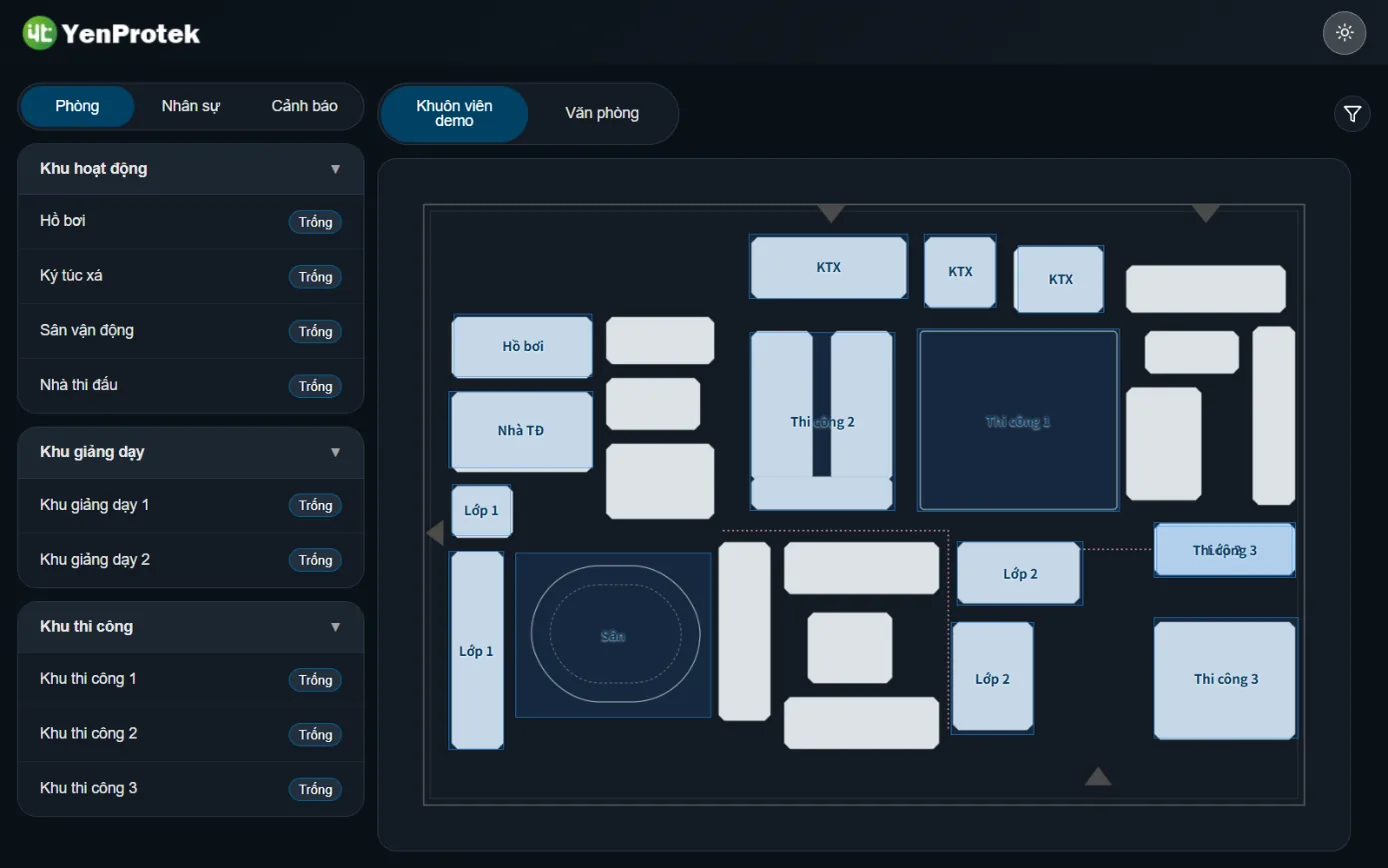
Màn hình thực tế của hệ thống, dữ liệu là ví dụ dùng để demo
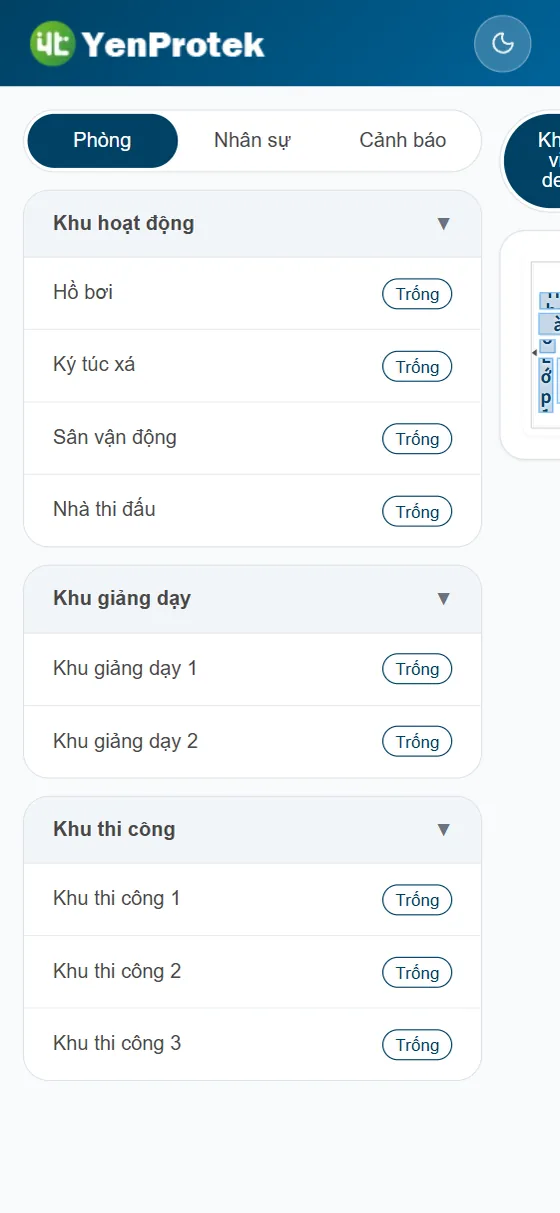
Bên trái liệt kê trạng thái của từng không gian, nhóm theo loại phòng; bên phải mặt bằng dùng màu sắc đánh dấu phòng và vị trí nhân sự; phía trên chuyển giữa các bản đồ tầng.

Màn hình thực tế của hệ thống, dữ liệu là ví dụ dùng để demo
Chuyển sang tab “Nhân sự”, mở rộng theo nhóm thân phận (khách, nhân sự thầu ngoài, giảng viên và nhân viên, v.v.), bấm vào để định vị đến vị trí trên mặt bằng.
Cảnh báo và quy tắc
Phòng có thể chia khu, đặt khu vực cấm và danh sách cho phép, bật cảnh báo mất kết nối; trạng thái không gian và trạng thái nhân sự đều có điều kiện kích hoạt riêng, điều kiện được thỏa là cập nhật trạng thái hoặc phát cảnh báo.
Vẽ phạm vi từng phòng trên bản đồ nền của tầng, chỉ định loại phòng; phòng cần kiểm soát thì đặt là khu vực cấm và thêm danh sách cho phép.
Trạng thái không gian (ví dụ đang sử dụng) và trạng thái nhân sự (ví dụ đang phục vụ) mỗi loại đều đặt điều kiện kích hoạt, không gian bắt buộc và biểu tượng.
Nút trên thẻ có thể đặt là gọi phục vụ hoặc cầu cứu khẩn cấp; cảnh báo đổi màu trên màn hình và được đẩy đến LINE đã liên kết.
Vai trò và quy trình
Tài khoản do quản trị viên tạo, không mở đăng ký tự do; phân quyền theo vai trò có thể chi tiết đến từng trang chức năng, dưới đây là các cấu hình thường gặp.
Quy trình triển khai
Cho chúng tôi biết bố trí các tầng, khu vực cần kiểm soát và đối tượng cần định vị, chúng tôi sẽ lập kế hoạch vị trí trạm anchor.
Lắp trạm anchor UWB và gateway định vị, tải lên bản đồ nền của tầng, đặt tỷ lệ và vẽ các phòng.
Nhập thân phận, nhân viên và thẻ bằng Excel, đặt vai trò và quy tắc khu vực cấm, liên kết thông báo LINE.
Khách đăng ký nhận thẻ, rời đi thì trả thẻ; cảnh báo được phân công và đóng ca, khi cần thì phát lại lộ trình.
Nền tảng
Mở bằng trình duyệt là dùng được, không cần cài đặt; chế độ tối phù hợp cho trực đêm.
Mỗi người dùng liên kết tài khoản LINE của mình và kết bạn với tài khoản chính thức, cảnh báo và thông báo quá hạn sẽ được đẩy đến LINE.
Phân quyền theo vai trò có thể chi tiết đến từng trang chức năng; tài khoản do quản trị viên tạo, khi nghỉ việc hoặc đổi người thì vô hiệu hóa.
Nhập một lần thân phận, nhân viên, thẻ và việc gán thẻ, kết quả liệt kê từng dòng kèm thao tác và thông báo.
Mỗi bản đồ nền của tầng tự tải lên và đặt tỷ lệ, màn hình giám sát thời gian thực chuyển tầng chỉ bằng một lần bấm.
Thiết bị di động như xe nâng, xe đẩy sau khi tạo hồ sơ và cấp thẻ sẽ hiển thị trên mặt bằng giống như nhân sự.
Phần cứng kết hợp và dự án thực tế
Cùng một bộ công nghệ định vị đã được dùng tại nhà máy cơ khí đường sắt quy mô lớn, cơ sở thẩm mỹ y khoa và bến bốc dỡ hàng, kết hợp các loại thẻ và cách cảnh báo khác nhau theo nhu cầu từng khu vực.
Nhân viên, khách và thiết bị di động (ví dụ xe nâng, xe đẩy) đều có thể gắn thẻ; thân phận do quản trị viên định nghĩa, mỗi thân phận có màu hiển thị riêng và loại thẻ có thể cấp riêng.
Nhân sự đeo hoặc thiết bị gắn thẻ UWB; trong khu vực bố trí trạm anchor UWB và gateway định vị, dữ liệu vị trí được tải lên đám mây rồi hiển thị trên mặt bằng. Số lượng và cách bố trí trạm anchor tùy theo quy mô khu vực và cách phân chia vách ngăn, vui lòng liên hệ.
Định vị băng thông siêu rộng UWB có thể phân biệt người đang ở phòng hoặc khu vực nào; độ chính xác thực tế phụ thuộc vào cách bố trí trạm anchor, vách ngăn và vật che chắn. Trước khi triển khai sẽ đánh giá theo hiện trường, nên website không nêu con số cố định.
Có thể đặt phòng là khu vực cấm và thêm danh sách cho phép; khi người chưa được cấp quyền đi vào, hệ thống tạo cảnh báo ngay: đánh dấu trên mặt bằng, liệt kê ở tab cảnh báo, người đã liên kết LINE cũng nhận được thông báo; cảnh báo có thể phân công người xử lý và đóng ca.
Tùy dự án, thẻ có thể có nút gọi phục vụ và nút cầu cứu khẩn cấp; khi bấm, hệ thống đổi màu cảnh báo ngay và thông báo cho những người liên quan qua LINE.
Lễ tân tạo hồ sơ khách trước; khi đăng ký và phát thẻ thì gán thẻ cho khách, khi rời đi thì trả thẻ để hủy gán; thời gian đăng ký, người phụ trách và lịch sử di chuyển trong khu vực đều được lưu lại.
Có. Tra cứu lịch sử di chuyển theo thẻ, nhân sự và thời gian rồi phát lại lộ trình; từ cảnh báo lịch sử cũng có thể đi sâu vào lộ trình của khung giờ đó.
Có. Thân phận, nhân viên, thẻ và việc gán thẻ đều có thể nhập hàng loạt bằng Excel; kết quả nhập hiển thị từng dòng kèm thao tác và thông báo.
Hiện giao diện bằng tiếng Trung phồn thể, hỗ trợ chế độ tối; mở bằng trình duyệt trên điện thoại, máy tính bảng hoặc máy tính là dùng được.
Báo giá theo quy mô khu vực, số trạm anchor và số thẻ. Hãy cho chúng tôi biết mặt bằng khu vực và đối tượng cần quản lý, chúng tôi sẽ đề xuất cấu hình và báo giá.
Cùng dòng sản phẩm
Xem hệ thống demo từng màn hình trước, rồi cùng quyết định cấu hình trạm anchor, khu vực cần kiểm soát và số lượng thẻ.


